
发布于 2026 年 5 月 4 日,星期一
Claude Desktop Cowork 接入第三方 API 全步骤完整教程
Claude Desktop Cowork 原生插件机制深度拆解,手把手配置 OpenAPI 规范、本地 MCP 服务与鉴权,实现 Slack、Notion、GitHub 等第三方 API 无缝调用,附赠调试日志、热重载与错误兜底方案,一键复刻官方级扩展。
很多人想用 Claude 桌面客户端,但要么官方账号登录不了,要么想接国内中转 API 跑自己的额度。Claude Desktop 和 Cowork 其实都留了第三方 API 入口,藏在开发者模式里,几步就能配通。
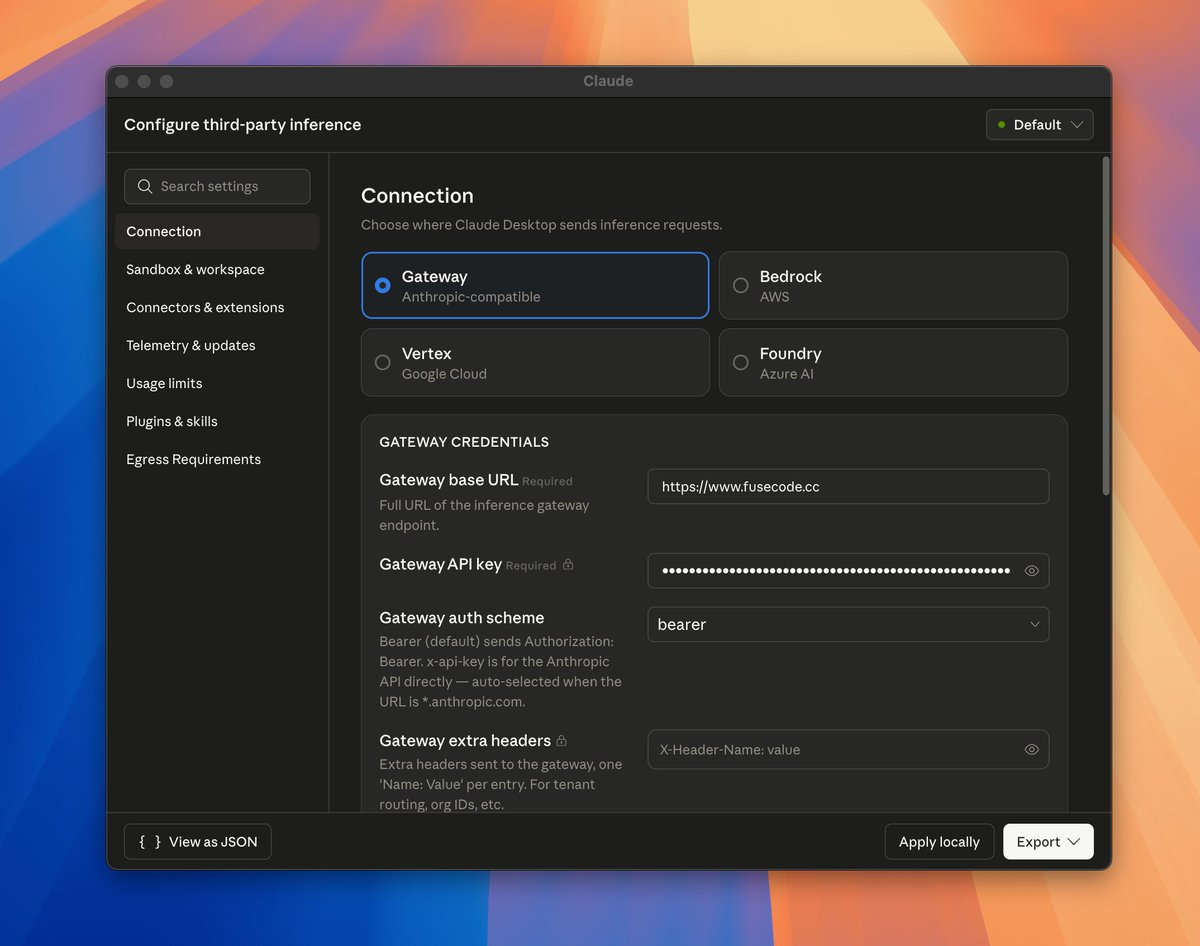
这个入口在桌面客户端里叫 Configure third-party inference,填 Base URL 加 API Key 后重启即可,跟终端里设 ANTHROPIC_BASE_URL 是一回事,区别只是换成了 GUI 操作。Claude Code 终端里能跑的中转,在 Desktop 这边照样能跑。
这套流程整合自 X 上 @ouopacity 的文字版和 @wangray 的视频版,每步都拆开过一遍。
操作前的关键一步
打开 Claude Desktop 或 Cowork 客户端,不要登录。
直接停在登录页,不要点继续。如果之前登过官方账号,先在客户端里登出,关掉重开,确保再次打开看到的是登录页面而不是已登录的主界面。
这一步是整个流程的前提,原教程里特别强调过这点,跳过的话后面会出岔子。
第一步:启用开发者模式
菜单栏点 Help → Troubleshooting → Enable developer mode。
启用后菜单栏会多出一个 Developer 选项。如果没看到,重启一次客户端再看一次菜单栏。
Configure third-party inference 默认是隐藏的,普通模式下根本找不到,必须先把开发者模式打开才会暴露出来。
第二步:配置第三方 API
点 Developer → Configure third-party inference,弹出配置框。
需要填两项:
- Base URL:第三方 API 的入口地址
- API Key:对应的密钥
填完选 Apply locally,客户端会自动重启。
Apply locally 字面意思是配置只对当前这台机器生效,不会同步到其他设备或云端,换电脑要重新走一遍。
重启后验证
重启完直接发一条消息测试,能正常返回回复就算完成了。
如果不通,回 Configure third-party inference 检查两件事:
- Base URL 末尾的斜杠、协议(http 还是 https)写对没有
- API Key 是否完整粘贴,前后有没有多余空格、回车
改完再点一次 Apply locally,重新走一遍重启验证。
适合谁用
习惯 GUI 桌面端、不喜欢用 Claude Code 终端的人。
Claude Code 在命令行里跑得很顺,调试速度也快,但贴图、看长对话历史、切换模型这些操作,桌面端更直接。开发者模式补上的就是「想要 GUI、又不能用官方账号」这部分人的路:用自己的中转 API 把 Claude Desktop 的 GUI 体验跑起来。
视频教程
文字流程已经齐全。如果想对照画面操作,去 X 看 @wangray 的视频版本,配着这篇一起看会更直观。