
发布于 2026 年 5 月 16 日,星期六
Spaceship 域名托管到 Cloudflare 完整步骤
Spaceship注册商域名一键迁移至Cloudflare托管,详解DNSSEC、CNAME Flattening、HTTPS强制跳转与边缘证书配置,演示TTL最小化、A/AAAA记录批量导入、Page Rules优先级设定,全程零停机验证,附赠API Token权限模板与脚本,实现全球Anycast加速、DDoS防护与免费通配符SSL,降低解析延迟并节省续费成本。
在 Spaceship 买的域名,想用 Cloudflare 的 CDN、DDoS 防护和免费 SSL,需要把域名的 DNS 托管到 Cloudflare。
整个过程不复杂,主要就是在 Cloudflare 添加域名,然后回 Spaceship 改 Nameserver,等生效就行。
1. Cloudflare 添加站点
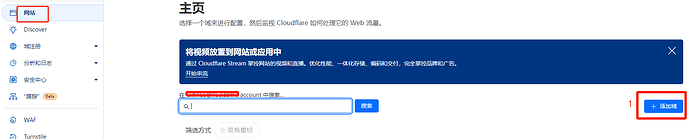
登录 Cloudflare 控制台,进入「网站」页面,点击右上角的「+ 添加站点」。
2. 输入域名
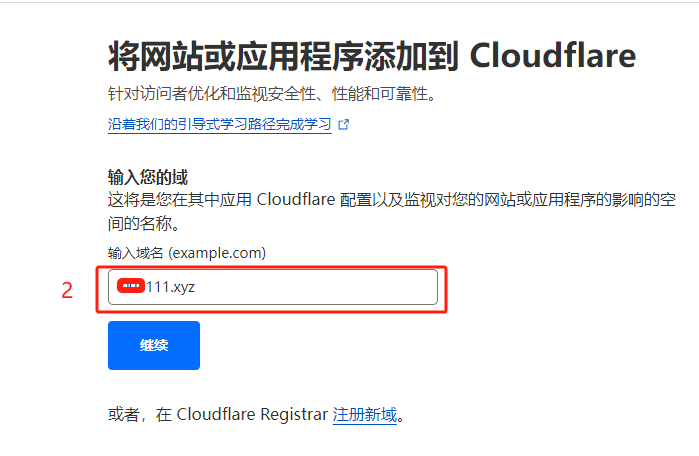
在「输入您的域」输入框填入你在 Spaceship 注册的域名,比如 example.xyz,然后点「继续」。
3. 选择 Free 计划
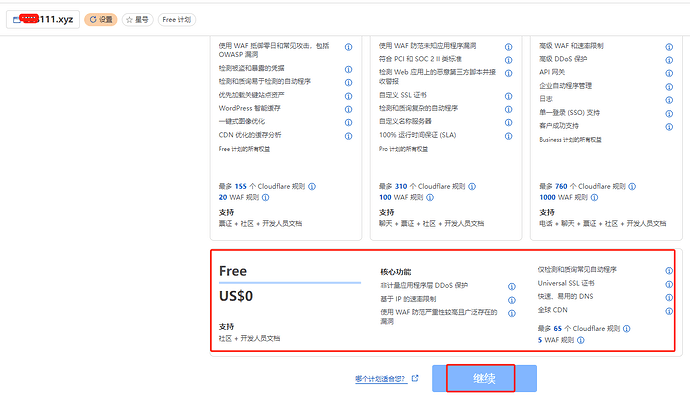
Cloudflare 会展示几个计划选项。个人项目选 Free 就够了,包含基础的 DDoS 防护、全球 CDN、Universal SSL 证书和基本的 DNS 服务。选好后点「继续」。
4. 确认 DNS 记录
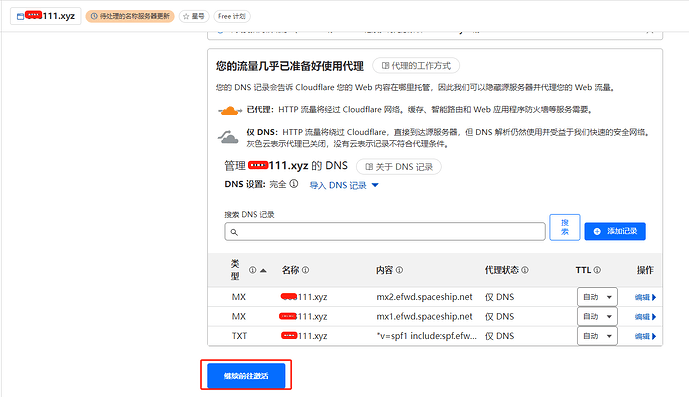
Cloudflare 会自动扫描你域名现有的 DNS 记录并导入。检查一下 MX、TXT 这些记录是否正确,确认没问题后点「继续前往激活」。
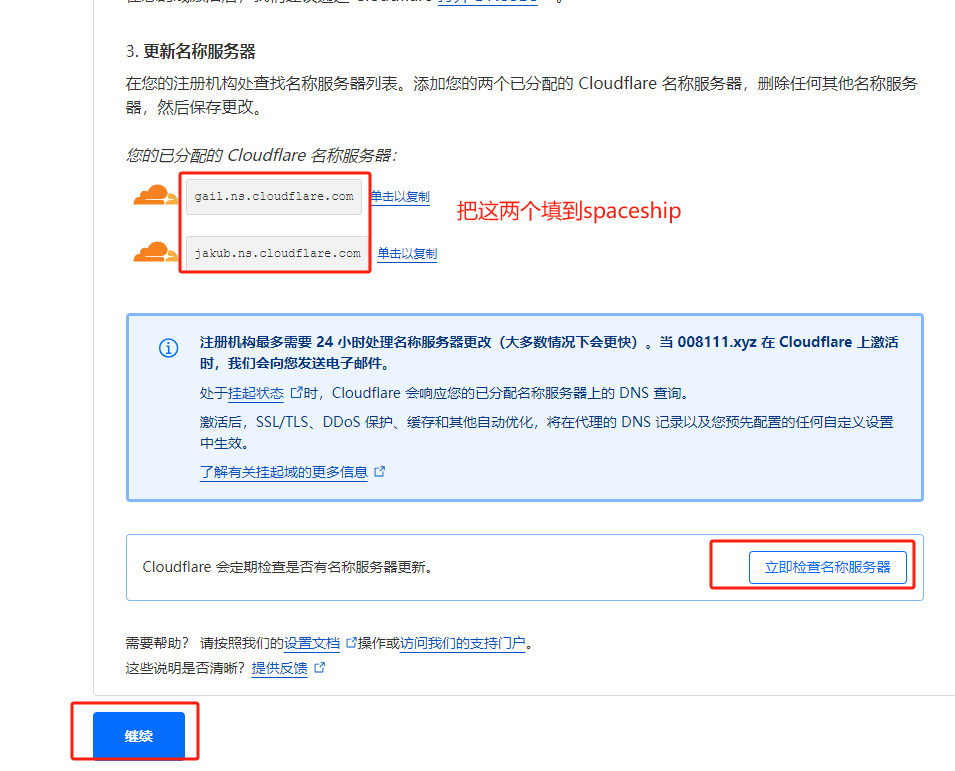
5. 拿到 Cloudflare 的 Nameserver
这一步是关键。Cloudflare 会分配两个 Nameserver 地址(比如 gail.ns.cloudflare.com 和 jakub.ns.cloudflare.com),把这两个地址复制下来,等下要填到 Spaceship 里。
页面下方还有个「立即检查名称服务器」按钮,改完 Nameserver 后可以回来点一下加速验证。
6. 回到 Spaceship 修改 Nameserver
接下来切到 Spaceship 这边操作。
6.1 进入域名管理
在 Spaceship 后台找到你的域名,点进去。
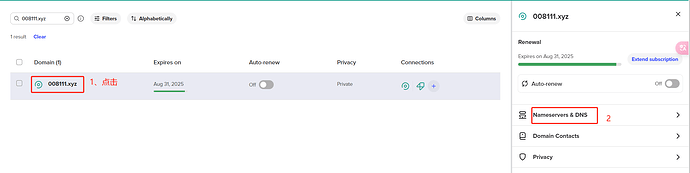
6.2 打开 Nameservers & DNS 设置
在域名详情的右侧面板中,点击「Nameservers & DNS」。
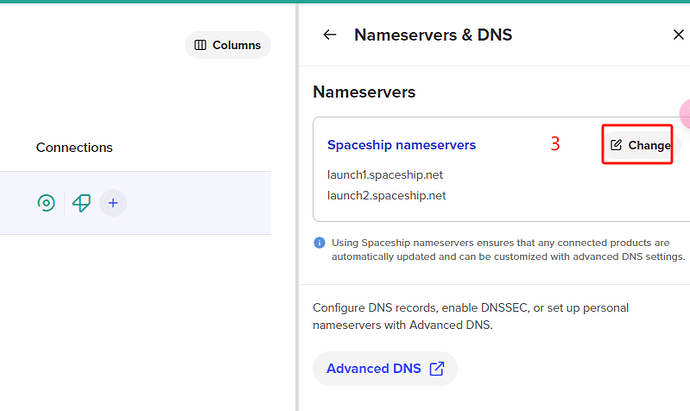
6.3 点击 Change
当前显示的是 Spaceship 默认的 Nameserver(launch1.spaceship.net、launch2.spaceship.net),点右边的「Change」按钮。
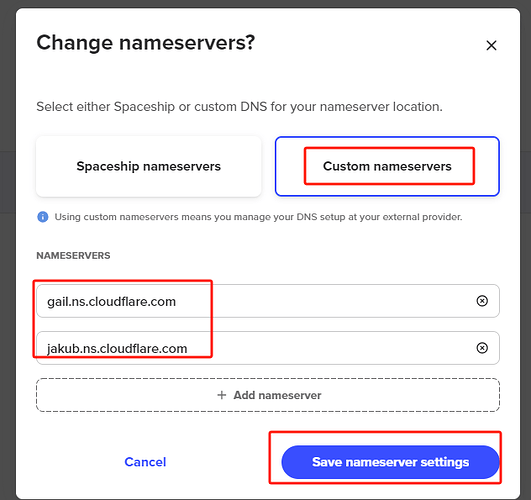
6.4 填入 Cloudflare Nameserver
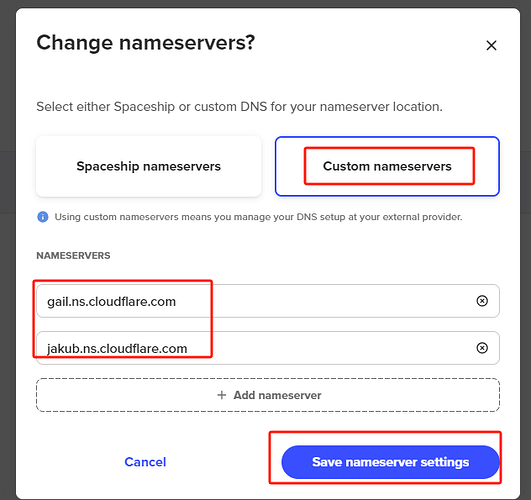
弹窗中选择「Custom nameservers」,把刚才从 Cloudflare 复制的两个地址填进去,然后点「Save nameserver settings」。
6.5 确认更改
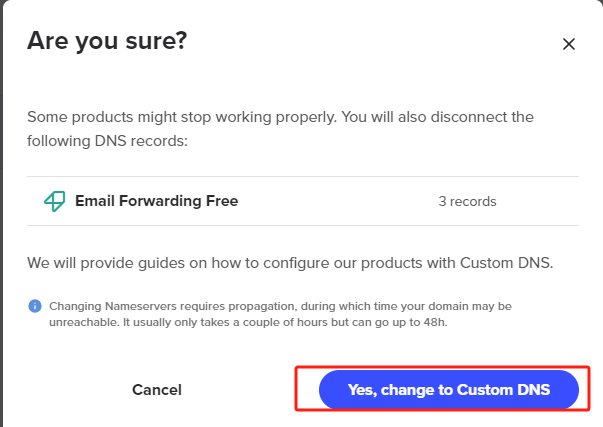
系统会弹出确认提示,告诉你更改 Nameserver 后邮件转发等关联服务可能会受影响,DNS 传播通常需要几小时,最长 48 小时。确认无误后点「Yes, change to Custom DNS」。
7. 等待生效
回到 Cloudflare,此时域名状态会显示「待处理的名称服务器更新」。
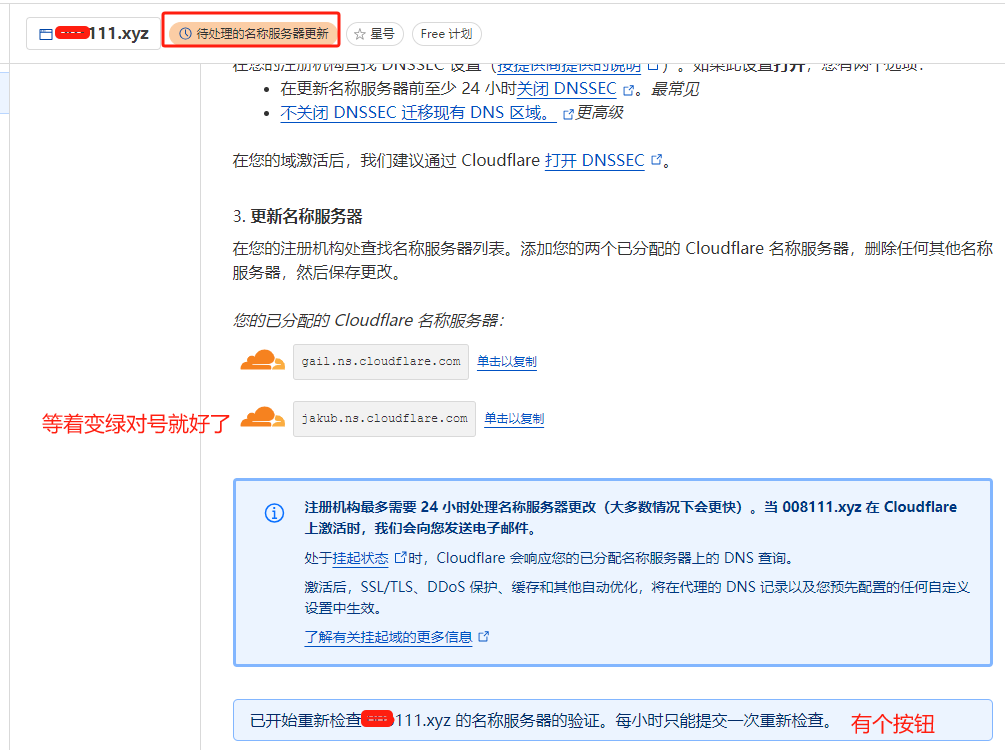
你可以点「立即检查名称服务器」手动触发验证(每小时只能点一次)。等 Nameserver 变更传播完成后,域名旁边的状态图标会变成绿色的「活动」,表示托管成功。
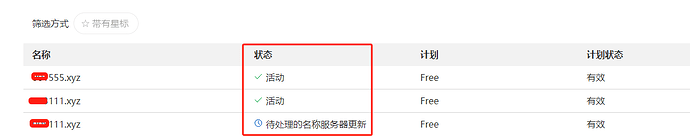
大多数情况下几分钟到几小时就能生效。生效后 Cloudflare 的 SSL/TLS、DDoS 防护、缓存和 CDN 加速就自动启用了。