
返回片段
发布于 2024 年 10 月 21 日,星期一
VSCode使用技巧总结
AI 生成的摘要
此内容由 AI 生成
在使用Visual Studio Code(VSCode)进行前端开发时,如何高效利用其各种功能和插件来提升开发效率。内容可能包括快捷键的使用、代码片段的创建与管理、插件推荐与配置、调试技巧、版本控制集成、以及如何自定义工作区设置等。通过这些技巧的总结,开发者可以更好地利用VSCode的强大功能,从而在前端开发过程中节省时间、减少错误,并提高整体开发体验。
Vscode 使用技巧总结
3.npm 创建
- packjson -> npm init -y 一直回车(always enter) npm init 每一步配置 (every setop config)
4.单个 js 文件可以使用 node 运行:
- node fileName 即可;
- nodemon fileName;
- node 文件热更新 (node file hot update)
6.vscode 使用 bash 方式打开终端:
- (1)vscode -> set -> terminal.integrated.shell.windows -> open settings.json
- (2)找到(find)->“terminal.integrated.shell.windows”-> 清湖修改(fix)git bash path
35.vscode配置:
- Scode 显示或隐藏空格符:
- 设置:搜索设置:renderControlCharacters 勾选选择框,显示 tap
- renderWhitespace:选择 all 显示空格
- 全部折叠:ctrl + capsLock
- 拆分编辑器: ctrl + \
- 关闭编辑器: ctrl + w 、ctrl + f4
- 关闭终端: ctrl + `
- 偷看葵花宝典:ctrl + f10
- 拆分终端:ctrl + shift + 5
- 滚动到底部:ctrl + end
- 滚动到顶部:ctrl + home
- 单步调试:F11
- 单步跳出:shift + F11
- 单步跳过:F10
- 断开连接:shift + F10
- 继续:F5
- 开始调试: F5
- 重启:ctrl + shift + F5
- vscode 快速查找一个方法和字段: ctrl + D 、ctrl + F:回车键即可
- 一键保存未保存的所有文件: 设置 -> 首选项 -> autosave -> Auto Save(onFocusChange)
- 快速切换左右分屏编辑器:alt + LeftArr、alt+ RightArr
- 快速打开设置:ctrl + ,
- vscode 可以使用 Ctrl + G 可以快速定位到哪一行
- vscode 设置隐藏文件的显示和隐藏: 设置 -> 搜索 EXCLUDE 删除后缀文件或添加后缀文件
- 快速打开搜索当前项目文件的搜索框: ctrl + p
- 快速打开 vscode 自带配置信息:ctlr + shift + p
- 快速关闭当前面板:ctrl + j
- 打开最近的历史浏览记录:ctrl + tab
- 快速浏览 vscode 文件:alt + 滚轮
- 快速导航到某一行:
- ctrl + p -> : 行数
- ctrl + g
- 选择当前行:ctrl + l
- 快速向下扩充空间:ctrl + BottomArr、TopArr
- 快速拆分编辑器:ctrl + alt + left、right 方向
- 快速打开以当前编辑器的新窗口:ctrl + q
- 快速聚焦到第一个编辑器:ctrl + 1
- 快速合并多行代码到一行:设置 -> 键盘快捷方式 -> 合并行 -> alt + shift + j
- 快速定位到当前文件在资源管理器中位置: ctrl + q
- 快捷打开最近文件:alt + f => r
- 快捷打开文件夹:alt + f => f
- 快捷打开文件: alt + f => o
- 快捷打开扩展:ctrl + shift + x
- 快捷打开运行:ctrl + shift + d
- 快速切换项目: ctrl + R 或 alt + f + r
- 光标多选行:ctrl + alt + top,bottom 方向
- 快捷选择某个单词:ctrl + d
- 快捷打开最近文件目录:ctrl + e
- 快捷聚焦到资源管理器:ctrl + u
- 快速切换在当前单词、句子开头/结尾: ctrl + left、right
- 快捷聚焦到左右编辑器:alt + left、right,
- 快速匹配操作:ctrl + f / ctrl + h, 点击 正则表达式匹配(
.*的标识)- 删除空白行输入:
^\s*(?=\r?$)\n、^\s*\n、^\s*$\r?\n? - 删除全部注释:
\/\*[\s\S]*\*\/|\/\/.*
- 删除空白行输入:
vscode统计代码量? VS Code counter
- ctrl+ shift + p
- counter
cmd或者vscode如何生成目录树?
npm install tree-node-cli局部安装npm install -g tree-node-cli全局安装- tree -L 2 -I "node_modules" -> 忽略 node_modules 文件夹下的所有内容,把其他文件生成 tree(目录树 )
- 用法: -V,——version 输出版本号 -a,——All -files 打印所有文件,包括隐藏文件。 ——dirs-first 列出文
件之前的目录。 -d,——dirs-only 只列出目录。 -I,——exclude [patterns]排除匹配模式的文件。|分离交替
模式。将整个模式用双引号括起来。如。“node_modules |报道”。 -L,——Max -depth
目录树的最大显示深 度。 -r,——reverse 按字母倒序对输出进行排序。 -F,——tail -斜杠为目录添加一个'/' -h,——help 输出使 用信息
生成项目目录树?
  project-tree
  ├─ .git
  ├─ .gitignore
  ├─ .vscodeignore
  ├─ images
  ├─ node_modules
  ├─ src
  │ ├─ config.ts
  │ ├─ index.ts
  │ └─ utils.ts
  ├─ tsconfig.json
  ├─ tslint.json
  └─ webpack.config.js
Vscode生成?
- 安装插件:
project-tree - 按
ctrl + shift + p或F1,输入Project Tree回车 - 点击要生成目录的项目,回车
- 将项目目录生成并存储到 README.md 中
vscode 新建文件或文件夹?
- 安装
File Util插件 - 新建文件:
ctrl + shift + p:new file - 在资源中输入文件名:即可
- 新建文件夹:
ctrl + shift + p:new folder
vscode 快捷键,如何自定义代码片段?
vscode 如何解决启动慢的情况:设置 -> exclude -> 文本编辑器 -> 文本 -> file:exclude 中添加 node_modules
vscode同时编辑多行,插入递增数字,递减数字,递增字母,递减字母
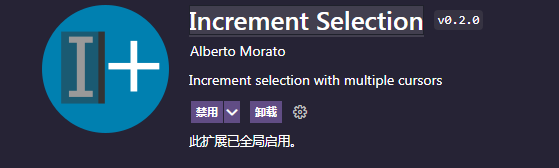
- 安装 Increment Selection
- 搜 vscode 搜索 Increment Selection 安装
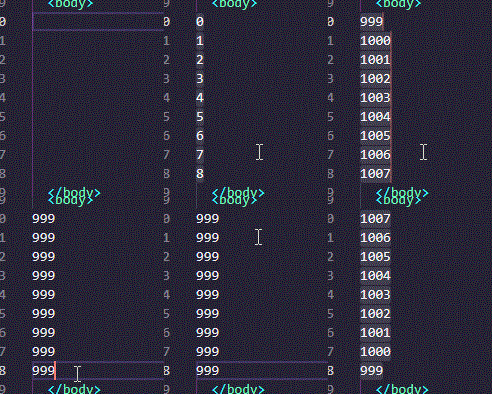
- 递增数字,递减数字
2.1 快捷键顺序(从零递增)
- shift+alt+鼠标左键–选中多行。
- ctrl+alt+i
2.2 快捷键顺序(从任意数字开始递增)
- shift+alt+鼠标左键–选中多行。
- 输入任意数字,shift+ctrl+→ 键选中数字
- ctrl+alt+i
2.3 递减数字同理,区别在于从下往上选中(光标定位第 10 行,shift+alt+鼠标左键–选中第一行即可递减)
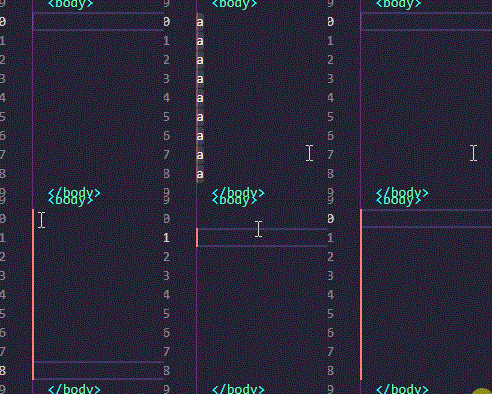
- 递增字母,递减字母
- 与递增递减数字同理,预先输入字母即可
vscode 滚动闪烁问题
- 设置:
Smooth Scrolling打开编辑器和终端动画滚动
vscode 在当前终端中打开,默认情况下没有快捷键,但可以设置?
- vscode 打开:keybindings.json
{
  "key": "ctrl+t",
  "command": "openInTerminal",
  "when": "filesExplorerFocus"
}
修改 vscode 中的终端UI?
vscode 官网 及文档、博客等?
cd 命令扩展
- 快速进入或推出两级目录:
cd ../.. - 快速进入系统根目录:
cd $wordspaceRoot
Github Copilot 使用技巧
打开聊天试图快捷键
ctrl + alt + i: 打开聊天试图ctrl + l: 清除聊天试图ctrl + Down: 将键盘焦点移动到聊天视图输入框ctrl + i: 调出 Copilot 内联聊天ctrl + shift + i: 快速与 Copilot 聊天
代理和斜杠命令
- 代理
@workspace: 基于你工作区代码的上下文,找到相关的文件或类@vscode: 了解 vscode 编辑器本身的命令和功能@terminal: 关于集成终端外壳及其内容的上下文
- 斜杠
- tips: 查看可用的代理和斜杠命令,请键入
/以查看列表。
@workspace /explain: 逐步解释所选代码的工作原理。@workspace /fix:建议对所选代码中的 bug 进行修复。@workspace /new:基于自然语言描述创建新项目。@workspace /newNotebook:根据您的描述创建一个新的 MysterYter Notebook。@workspace /tests:为所选代码生成单元测试。@vscode /API:关于 VS Code 扩展开发的问题。@terminal:解释如何在集成终端中做一些事情。/help:打印关于 GitHub Copilot 的一般帮助。/clear:清除会话。
- tips: 查看可用的代理和斜杠命令,请键入
- 代理
如何移动 chat 的面板:可将 chat 面板拖放到任何地方
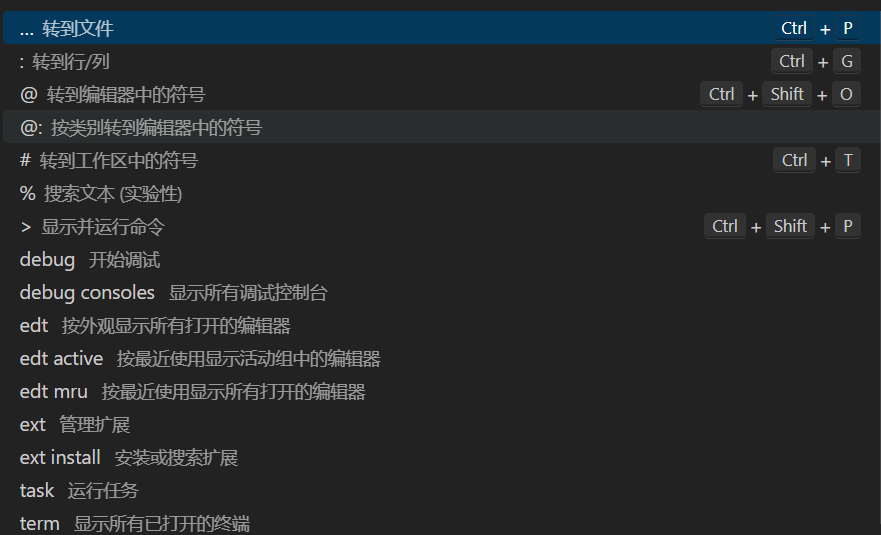
命令面板?
快速显示文件的错误和警告?
- 快捷键:
- ctrl + shift + m
- F8
- shift + F8
Console.log 格式化输出内容?
| 占位符 | 描述 |
|---|---|
| %c | 颜色 |
| %s | 字符串 |
| %d / %i | 浮点数 |
| %o / /%O | object 对象 |
VScode 如何让只有一层文件夹的内容也按 tree 展示?
- 打开 setting
- 搜索:explorer: compact folders
- 关闭该功能即可。
# 构建工具# 代码质量# 版本控制